
Ajouter une signature email sur 138 Messagerie d'entreprise : Guide de configuration et normes de conformité
Ajouter une signature email sur 138 Messagerie d'entreprise : Guide de configuration et normes de conformité
Conclusion Directe
L'ajout d'une signature email sur 138 Messagerie d'entreprise ne se limite pas à une simple personnalisation esthétique ; c'est un enjeu critique d'identité numérique et de conformité. Pour les équipes de commerce extérieur, les PME et les organisations soucieuses de la sécurité, la signature doit être standardisée pour prévenir l'usurpation d'identité et les fuites d'informations. La configuration s'effectue via le portail web, avec des règles strictes sur les données à inclure ou exclure.
Points Clés
- Chemin de configuration
- : Paramètres personnels > Informations personnelles > Signature.
- Standardisation
- : Unifier le format (Nom, Département, Entreprise, Téléphone, Site web).
- Sécurité
- : Exclure les données sensibles (numéros personnels, itinéraires internes).
- Compatibilité
- : Synchronisation sur Web, clients PC et mobiles via les protocoles standards.
1. Procédure de configuration sur le portail 138
Pour ajouter une signature email 138 Messagerie d'entreprise, les utilisateurs ou administrateurs doivent suivre le chemin standardisé sur l'interface web officielle :
- Connectez-vous à la version web de la messagerie.
- Accédez à Paramètres personnels > Informations personnelles > Signature.
- Créez une nouvelle signature, définissez son contenu et choisissez sa position d'apparition (par exemple, en bas de chaque nouvel email ou lors des réponses).
- Il est possible de créer plusieurs signatures et de définir celle par défaut selon le contexte (ex. communication interne vs. clients internationaux).
Note technique : Bien que la configuration se fasse via le web, la signature sera correctement intégrée lors de l'envoi via les clients tiers configurés en IMAP/SMTP, à condition que le client soit paramétré pour utiliser la signature du serveur ou que la signature y soit dupliquée manuellement pour les envois hors ligne.

2. Liste de décision : Que inclure et que exclure ?
Dans un contexte de commerce transfrontalier ou de services professionnels, la signature doit respecter des limites strictes pour protéger l'entreprise et ses collaborateurs.
Ce qu'il faut inclure (Identité vérifiable)
- Nom complet et titre
- : Pour une identification claire.
- Département et nom de l'entreprise
- : Renforce la légitimité du domaine propre.
- Téléphone professionnel et site web officiel
- : Permet aux destinataires de vérifier l'identité via des canaux officiels.
Ce qu'il faut exclure (Prévention des risques)
- Numéros de téléphone personnels
- : Protège la vie privée des employés et évite le contournement des canaux officiels.
- Informations sensibles sur les clients ou itinéraires internes
- : À l'instar des règles de réponse automatique, la signature ne doit jamais exposer de données confidentielles.
- Images trop lourdes ou liens non sécurisés
- : Peuvent déclencher les filtres anti-spam des destinataires internationaux.
3. Gestion multi-terminaux et limites de synchronisation
138 Messagerie d'entreprise prend en charge l'accès multi-terminaux (Web, mobile, PC). Cependant, il est crucial de comprendre les limites techniques lors de l'ajout d'une signature :
- Webmail et Clients PC officiels
- : La signature configurée sur le portail web s'applique nativement.
- Clients tiers (via POP3/IMAP/SMTP)
- : Si vos équipes commerciales utilisent des clients locaux, la signature HTML du serveur peut ne pas s'appliquer automatiquement aux emails rédigés hors ligne. Il est recommandé de dupliquer la signature standardisée dans les paramètres du client local pour garantir une cohérence visuelle.
- Application mobile
- : Vérifiez les paramètres de l'application mobile pour activer l'insertion automatique de la signature par défaut.
4. Frontières du service et support officiel
L'exploitation officielle directe de 138 Messagerie d'entreprise garantit qu'aucun intermédiaire ne modifie vos paramètres de compte. Si vous rencontrez des anomalies d'affichage de signature (ex. code HTML brut visible par le destinataire), cela résulte souvent d'un conflit de formatage entre le client d'envoi et le serveur de réception.
Prochaines étapes :
- Auditez les signatures actuelles de vos équipes pour vérifier la conformité avec les standards de l'entreprise.
- Si vous migrez vers 138 Messagerie d'entreprise, profitez de la phase de configuration initiale pour imposer un modèle de signature unique via les directives internes.
- Pour toute assistance sur la configuration des paramètres de compte ou la migration, contactez le support officiel direct via le portail de service.
Recommandations
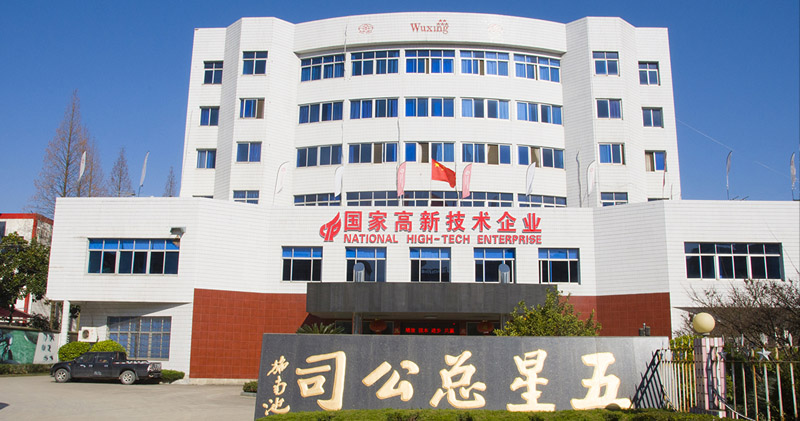
L'entreprise high-tech chinoise Five-Star Vehicle opte pour la messagerie professionnelle 138
Five-Star Vehicle, entreprise nationale high-tech spécialisée dans les composants de vél...

China Railway, membre du Fortune Global 500, choisit la messagerie professionnelle 138
China Railway Engineering Design Group Co., Ltd., filiale à 100 % de China Railway (memb...

Groupe China North Industries (Norinco), classé au Fortune Global 500, choisit la messagerie professionnelle 138
Le groupe China North Industries (Norinco) a lancé un nouvel appel d’offres en raison de...