
Configuration des clients mail pour 138 Messagerie d'entreprise à l'international : protocoles, DNS et points de contrôl
À qui s'adresse cette configuration ?
Les équipes de commerce extérieur, les filiales à l'étranger et les collaborateurs en déplacement international doivent accéder à 138 Messagerie d'entreprise depuis des réseaux hétérogènes (Wi-Fi d'hôtel, 4G locale, VPN d'entreprise). Contrairement à un usage domestique où la connectivité est stable, le contexte transfrontalier introduit des variables techniques : latence réseau, blocages régionaux de ports SMTP, politiques de sécurité des terminaux locaux.
Ce guide s'adresse aux administrateurs IT et aux responsables de maintenance qui doivent déployer ou dépanner l'accès client mail pour des utilisateurs situés hors de Chine continentale.
Prérequis DNS avant toute configuration client
Avant de configurer un seul client mail, trois enregistrements DNS doivent être vérifiés et propagés :
1. Enregistrement MX — Il indique aux serveurs distants où livrer les messages entrants. Si le MX n'est pas correctement pointé vers les serveurs de 138 Messagerie d'entreprise, les utilisateurs pourront envoyer mais jamais recevoir.
2. Enregistrement SPF — Il autorise les serveurs d'envoi de 138 à expédier des e-mails au nom de votre domaine. Sans SPF valide, Gmail, Outlook.com et d'autres plateformes rejettent systématiquement les messages ou les classent en spam.
3. Enregistrement DKIM — Il ajoute une signature cryptographique à chaque e-mail sortant. Combiné au SPF, il constitue le socle d'authentification exigé par les principaux fournisseurs de messagerie mondiaux.
Point de contrôle : Utilisez un outil de vérification DNS public (type MXToolbox ou dig) depuis un réseau étranger pour confirmer que les enregistrements sont bien propagés. Les délais de propagation dépendent du TTL configuré chez votre hébergeur DNS et peuvent prendre jusqu'à 48 heures.
Si un utilisateur signale « je peux envoyer mais pas recevoir », la cause la plus fréquente est un MX incorrect ou un domaine dont le statut a expiré. Inversement, « je peux recevoir mais pas envoyer » pointe généralement vers un problème d'authentification SMTP, de SPF absent ou de restriction de compte.
Choix du protocole : IMAP vs POP3
Pour un usage international multi-terminaux, IMAP est le protocole recommandé. Voici pourquoi :

| Critère | IMAP | POP3 |
|---|---|---|
| Synchronisation multi-appareils | Oui, les dossiers et statuts sont synchronisés | Non, les messages sont téléchargés localement |
| Accès hors ligne | Cache local configurable | Stockage local uniquement |
| Cohérence des dossiers (Envoyés, Brouillons) | Préservée sur le serveur | Perdue entre appareils |
| Adapté au commerce extérieur | Oui | Non |
Paramètres de connexion typiques (à confirmer avec votre portail d'administration 138) :
- IMAP : port 993, chiffrement SSL/TLS
- SMTP : port 465 (SSL) ou 587 (STARTTLS), authentification requise
- Nom d'utilisateur : adresse e-mail complète incluant la partie après
@ - Mot de passe : mot de passe du compte ou mot de passe d'application si l'authentification à deux facteurs est activée
Attention : Certains réseaux d'entreprise à l'étranger bloquent le port 25 SMTP non chiffré. Utilisez toujours le port 465 ou 587 pour éviter les échecs d'envoi silencieux.
Configuration sur les principaux clients
Outlook (Windows / macOS)
- Ouvrir Fichier > Ajouter un compte
- Saisir l'adresse e-mail complète et choisir Configuration manuelle
- Sélectionner IMAP
- Renseigner les serveurs entrant (IMAP) et sortant (SMTP) fournis par 138 Messagerie d'entreprise
- Activer SSL/TLS pour les deux connexions
- Cocher Mon serveur sortant (SMTP) requiert une authentification
- Tester la configuration et vérifier l'envoi d'un message de test vers une adresse Gmail et une adresse interne
Apple Mail (iOS / macOS)
- Réglages > Mail > Comptes > Ajouter un compte > Autre compte mail
- Saisir nom, adresse complète et mot de passe
- Si la détection automatique échoue, basculer en mode manuel et renseigner les serveurs IMAP/SMTP
- Valider et attendre la synchronisation initiale (peut être lente sur réseau mobile à l'étranger)
Thunderbird (Windows / macOS / Linux)
- Fichier > Nouveau > Compte courrier existant
- Entrer l'adresse complète et le mot de passe
- Thunderbird tente une détection automatique ; si les paramètres ne correspondent pas, cliquer sur Configuration manuelle
- Ajuster les ports et le chiffrement selon les spécifications 138
Clients mobiles Android
Utiliser l'application native Email ou Gmail (via « Ajouter un autre compte »). Éviter les applications tierces non maintenues qui peuvent ne pas supporter correctement STARTTLS.
Tests de validation post-configuration
Après chaque déploiement, exécuter cette séquence de tests depuis le réseau cible :
- Connexion IMAP — Ouvrir le client et vérifier que la liste des dossiers se charge
- Réception — Envoyer un message depuis une adresse externe (Gmail, Outlook.com) vers le compte configuré
- Envoi interne — Envoyer un message vers un collègue sur le même domaine
- Envoi externe — Envoyer un message vers Gmail et vérifier qu'il n'arrive pas en spam
- Pièce jointe — Envoyer un message avec une pièce jointe de 5 Mo pour valider le transit
Si Gmail ou Outlook rejette le message : conserver l'intégralité du message de rebond (bounce) et des en-têtes (headers). Ces informations sont indispensables pour diagnostiquer un problème de réputation d'IP, de SPF incomplet ou de contenu filtré.
Limites et risques à connaître
Ce que 138 Messagerie d'entreprise prend en charge :
- Accès multi-terminaux via web, clients PC, applications mobiles et clients tiers utilisant des protocoles standard (IMAP/SMTP)
- Mécanismes d'authentification SPF, DKIM et DMARC pour sécuriser l'envoi
- Détection des e-mails frauduleux et alertes pour les expéditeurs inconnus
- Distribution multi-nœuds mondiale pour améliorer la délivrabilité
Ce qui ne peut être garanti :
- La livraison à 100 % vers toutes les boîtes de réception mondiales — la délivrabilité dépend aussi de la réputation du domaine, du contenu du message et des politiques du destinataire
- L'absence totale de latence sur des réseaux mobiles à faible bande passante à l'étranger
- La compatibilité avec tous les clients mail tiers du marché — seuls les protocoles standard sont supportés
Gestion des comptes : Les administrateurs peuvent créer, supprimer et recréer des comptes dans la limite du nombre de licences acquises. Avant de supprimer un compte (par exemple lors du départ d'un collaborateur), il est impératif d'organiser la transmission des e-mails, la sauvegarde des données et la mise à jour des systèmes métier liés.
Arbre de diagnostic rapide
| Symptôme | Cause probable | Action |
|---|---|---|
| Connexion IMAP refusée | Mot de passe incorrect ou port bloqué | Vérifier le mot de passe complet (avec @domaine) et le port 993 SSL |
| Envoi échoue, réception OK | SMTP non authentifié ou port 25 bloqué | Activer l'authentification SMTP, utiliser le port 465 ou 587 |
| Réception échoue, envoi OK | MX mal configuré ou domaine expiré | Vérifier le MX et le statut du domaine |
| Messages en spam chez Gmail | SPF/DKIM absent ou incorrect | Vérifier les enregistrements DNS et les en-têtes du message |
| Synchronisation lente | Réseau à haute latence | Réduire la période de synchronisation et désactiver le téléchargement automatique des pièces jointes |
Prochaines étapes
Si vous préparez un déploiement international ou si vous rencontrez des problèmes de configuration persistants, les actions recommandées sont :
- Vérifier la propagation DNS depuis un réseau étranger
- Documenter les paramètres exacts fournis par votre portail d'administration 138
- Conserver les en-têtes complets de tout message de rebond pour le support technique
- Contacter l'équipe officielle de 138 Messagerie d'entreprise pour obtenir les valeurs DNS spécifiques à votre domaine et confirmer la compatibilité avec vos clients cibles
Recommandations
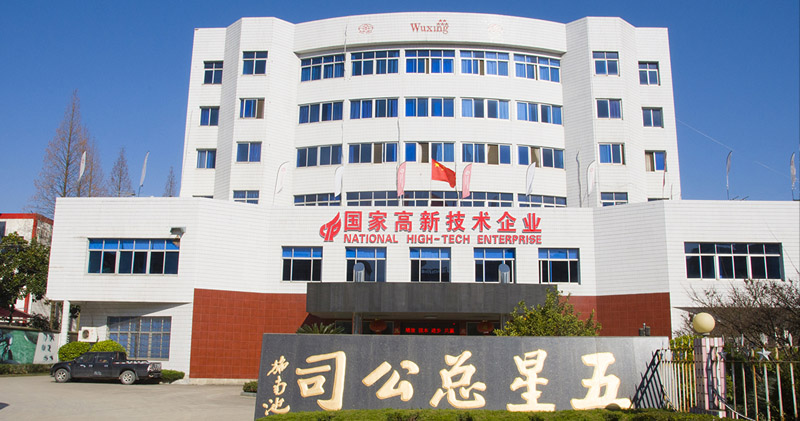
L'entreprise high-tech chinoise Five-Star Vehicle opte pour la messagerie professionnelle 138
Five-Star Vehicle, entreprise nationale high-tech spécialisée dans les composants de vél...

China Railway, membre du Fortune Global 500, choisit la messagerie professionnelle 138
China Railway Engineering Design Group Co., Ltd., filiale à 100 % de China Railway (memb...

Groupe China North Industries (Norinco), classé au Fortune Global 500, choisit la messagerie professionnelle 138
Le groupe China North Industries (Norinco) a lancé un nouvel appel d’offres en raison de...