
Configurer 138 Messagerie d'entreprise sur Android : guide mobile, paramètres et maintenance
À qui s'adresse ce guide
Ce guide concerne les utilisateurs Android qui doivent configurer leur compte 138 Messagerie d'entreprise pour la première fois, ou qui rencontrent des anomalies de synchronisation, d'envoi ou de réception après une mise à jour du système. Il vise en priorité les équipes de commerce extérieur, les indépendants et les petites équipes qui utilisent un smartphone comme terminal principal pour les échanges professionnels.
138 Messagerie d'entreprise prend en charge l'usage multi-terminaux via le web, les mobiles, les clients PC et les clients tiers via les protocoles standards. Sur Android, deux options sont possibles : utiliser l'application native de messagerie Android (ou Gmail) via IMAP/SMTP, ou passer par un client tiers compatible. Le choix dépend du niveau de contrôle souhaité par l'administrateur et des politiques de sécurité internes.
Étape 1 — Vérifier les prérequis avant configuration
Avant toute configuration sur Android, contrôlez les points suivants :
- Le compte a bien été créé par l'administrateur 138 et le mot de passe est actif.
- Le domaine de l'entreprise est correctement résolu : les enregistrements MX, SPF et DKIM sont publiés dans la zone DNS.
- L'utilisateur dispose des paramètres de serveur fournis par 138 (serveur IMAP, serveur SMTP, ports et type de chiffrement).
- Si l'administrateur a activé des restrictions (IP, appareils de confiance, mot de passe dédié client), ces informations doivent être communiquées à l'utilisateur avant configuration.
Sans ces éléments, la configuration Android échouera ou produira des erreurs intermittentes difficiles à diagnostiquer.
Étape 2 — Configurer le compte dans le client Android
La procédure type sur Android est la suivante :
- Ouvrir l'application de messagerie (Gmail, Samsung Email ou client natif).
- Ajouter un compte → choisir « Autre » ou « IMAP ».
- Saisir l'adresse complète (ex. `nom@votredomaine.com`) et le mot de passe.
- Renseigner le serveur entrant IMAP (port généralement 993 en SSL/TLS) et le serveur sortant SMTP (port généralement 465 ou 587 en STARTTLS/SSL).
- Valider la connexion et activer la synchronisation des dossiers (Boîte de réception, Envoyés, Brouillons, Corbeille).
Si l'administrateur 138 a activé un mot de passe dédié client, c'est ce mot de passe — et non le mot de passe web — qui doit être saisi dans le client Android. Cette mesure limite les risques en cas de perte du terminal.

Étape 3 — Contrôles après première synchronisation
Une fois le compte ajouté, effectuez les vérifications suivantes :
- Un e-mail de test envoyé depuis le web arrive bien dans le client Android.
- Un e-mail envoyé depuis Android apparaît dans le dossier « Envoyés » du webmail.
- Les dossiers IMAP (Brouillons, Corbeille, Spam) sont correctement mappés.
- La signature de mail est conforme à la charte de l'entreprise.
Si l'envoi fonctionne mais pas la réception (ou l'inverse), le problème vient généralement du port, du type de chiffrement ou d'une restriction IP côté serveur.
Signaux d'alerte courants sur Android
Les symptômes suivants ne sont pas toujours liés à 138 Messagerie d'entreprise, mais doivent être vérifiés en priorité :
- Synchronisation aléatoire
- : souvent causée par les restrictions de batterie Android (optimisation batterie, mise en veille réseau). Désactivez l'optimisation batterie pour l'application de messagerie.
- Notifications absentes
- : vérifier que les notifications du client sont autorisées et que le mode « Ne pas déranger » n'est pas actif.
- Dossier Envoyés vide sur le web
- : le client Android n'a pas mappé le dossier « Envoyés » IMAP ; corriger le mapping dans les paramètres du compte.
- Erreur d'authentification soudaine
- : vérifier si le mot de passe a été modifié, si un mot de passe dédié client est requis, ou si l'appareil a été bloqué par l'administrateur.
Sécurité mobile : bonnes pratiques
138 Messagerie d'entreprise propose plusieurs mécanismes de protection applicables aux terminaux mobiles :
- SPF, DKIM, DMARC
- : à configurer au niveau du domaine pour authentifier les e-mails sortants, y compris depuis Android.
- Détection d'e-mails frauduleux et alertes pour e-mails inconnus
- : activer ces options dans le webmail pour protéger les utilisateurs mobiles.
- Mot de passe dédié client
- : fortement recommandé pour les configurations IMAP/SMTP sur Android.
- Verrouillage après erreurs successives
- : s'assurer que le terminal Android est protégé par un code ou une biométrie.
En cas de perte ou de vol du terminal, l'administrateur doit immédiatement révoquer l'accès du client, modifier le mot de passe du compte et vérifier les journaux de connexion.
Maintenance courante
- Vérifier régulièrement la version du client Android et les mises à jour de sécurité.
- Contrôler les journaux de connexion dans le webmail 138 pour détecter toute activité anormale.
- Ne pas activer le transfert automatique vers une adresse personnelle sans validation de l'administrateur.
- En cas de migration vers un nouveau téléphone, utiliser les outils de transfert 138 ou reconfigurer le compte manuellement ; ne pas simplement restaurer une sauvegarde Android sans vérifier les paramètres IMAP/SMTP.
Limites et périmètre
Ce guide couvre la configuration standard sur Android. Certains cas nécessitent l'intervention de l'administrateur 138 ou du support officiel :
- Restrictions IP ou géographiques spécifiques.
- Configuration de clients MDM (Mobile Device Management).
- Migration de volumes importants d'e-mails historiques.
- Problèmes de délivrabilité persistants après configuration correcte.
Accès au support officiel
138 Messagerie d'entreprise fournit un portail de service officiel couvrant l'achat, l'activation, la migration, la configuration et la maintenance quotidienne. En cas de blocage non résolu par ce guide, contactez directement le support officiel 138 en fournissant :
- L'adresse e-mail concernée.
- Le modèle du terminal Android et la version du système.
- Le client de messagerie utilisé.
- Les captures d'écran des erreurs (sans masquer les en-têtes de connexion).
Le support officiel direct, sans intermédiaire agent, permet un traitement plus rapide des incidents de configuration et de synchronisation.
Recommandations
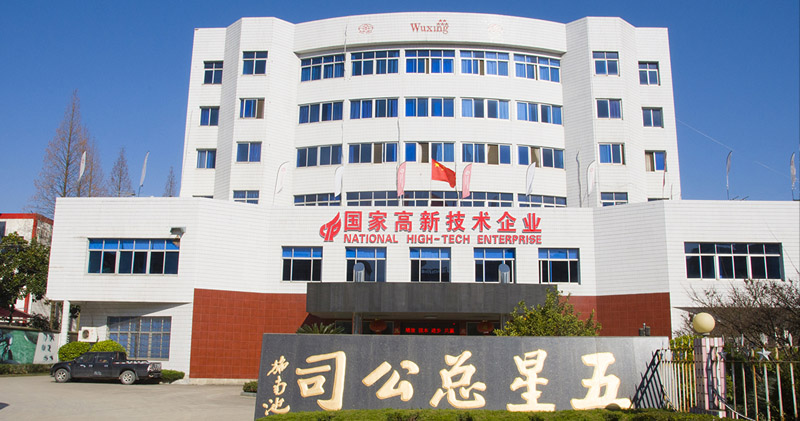
L'entreprise high-tech chinoise Five-Star Vehicle opte pour la messagerie professionnelle 138
Five-Star Vehicle, entreprise nationale high-tech spécialisée dans les composants de vél...

China Railway, membre du Fortune Global 500, choisit la messagerie professionnelle 138
China Railway Engineering Design Group Co., Ltd., filiale à 100 % de China Railway (memb...

Groupe China North Industries (Norinco), classé au Fortune Global 500, choisit la messagerie professionnelle 138
Le groupe China North Industries (Norinco) a lancé un nouvel appel d’offres en raison de...