
Configuration de Foxmail pour 138 Messagerie d'entreprise : Diagnostic des erreurs et checklist de maintenance
Dans le contexte des affaires transfrontalières et du commerce international en Chine (CN), Foxmail reste un client de messagerie PC privilégié par de nombreuses équipes commerciales pour sa légèreté et sa gestion locale. Cependant, lors de l'intégration ou de l'extension des comptes sur 138 Messagerie d'entreprise, les administrateurs informatiques et les utilisateurs finaux rencontrent parfois des anomalies : impossibilité d'envoyer des messages à l'étranger, désynchronisation entre le téléphone et le PC, ou erreurs d'authentification répétées.
Cet article adopte une approche de diagnostic des risques pour identifier les causes profondes de ces échecs et fournir des actions correctives précises, garantissant ainsi la continuité de votre communication e-mail mondiale.
Pourquoi la configuration de Foxmail échoue-t-elle ? Analyse des scénarios courants
Avant de modifier les paramètres, il est crucial d'identifier le symptôme exact. Les échecs de configuration de Foxmail avec 138 Messagerie d'entreprise se classent généralement en trois catégories :
- Échec d'authentification au démarrage : Le client refuse la connexion dès la saisie des identifiants.
- Réception bloquée mais envoi possible (ou inversement) : Indique souvent une configuration asymétrique des ports ou des protocoles.
- Désynchronisation multi-terminaux : Un e-mail lu sur Foxmail apparaît comme non lu sur l'application mobile 138 ou le Webmail.
Ces problèmes découlent rarement d'une panne du serveur, mais plutôt d'une mauvaise interprétation des exigences de sécurité et de protocole lors de la configuration du client tiers.
Checklist de diagnostic : Paramètres serveur et protocoles
138 Messagerie d'entreprise permet une utilisation multi-terminaux via le web, les applications mobiles, les clients PC et prend en charge les protocoles standard SMTP, IMAP et POP pour les clients tiers comme Foxmail. Pour résoudre les problèmes de synchronisation, vérifiez les points suivants :
- Choix du protocole
- : Si vos équipes utilisent à la fois Foxmail et l'application mobile 138, l'utilisation du protocole POP3 est proscrite. POP3 télécharge les e-mails localement et les supprime souvent du serveur, brisant la synchronisation. Vous devez impérativement configurer le compte en IMAP.
- Adresse du serveur et ports
- : Assurez-vous que les adresses des serveurs entrants (IMAP) et sortants (SMTP) correspondent exactement à la documentation officielle de 138.
- Chiffrement SSL/TLS
- : Les politiques de sécurité modernes exigent des connexions chiffrées. Vérifiez que l'option SSL/TLS est activée dans les paramètres avancés de Foxmail et que les ports correspondants (généralement 993 pour IMAP et 465 pour SMTP) sont utilisés.
Sécurité et authentification : Le point sur les identifiants
Une cause fréquente d'échec réside dans la gestion des identifiants et des mots de passe. Lors de la configuration de Foxmail, il est impératif de vérifier l'adresse du serveur, de s'assurer que le nom d'utilisateur est l'adresse e-mail complète, de confirmer l'activation de l'authentification SMTP, le type de chiffrement SSL/TLS, les ports, et l'utilisation éventuelle d'un mot de passe dédié au client.
- Format du nom d'utilisateur
- : Ne saisissez pas uniquement la partie précédant l'arobase (@). Le nom d'utilisateur doit être l'adresse e-mail professionnelle complète (ex: `contact@votre-domaine.com`).
- Authentification SMTP
- : Dans les paramètres du serveur sortant de Foxmail, la case "Mon serveur sortant (SMTP) requiert une authentification" doit être cochée, en utilisant les mêmes paramètres que le serveur entrant.
- Mot de passe dédié au client
- : Si votre administrateur a activé des politiques de sécurité renforcées (comme la double authentification) sur le portail 138, votre mot de passe de connexion web habituel sera rejeté par Foxmail. Vous devez générer un "mot de passe dédié au client" (ou mot de passe d'application) depuis votre interface web 138 et l'utiliser exclusivement dans Foxmail.
Validation post-configuration : Tests de réception et d'envoi
Une fois les paramètres corrigés et la connexion établie, la maintenance exige une phase de validation rigoureuse. La phase de validation post-configuration exige de vérifier la synchronisation des dossiers, l'accès aux pièces jointes critiques, ainsi que la réussite des tests de réception et d'envoi tant au niveau national qu'international.
Pour les équipes de commerce extérieur, il est recommandé de :
- Envoyer un e-mail de test vers une adresse externe (ex: Gmail, Outlook) pour vérifier la délivrabilité et la signature SPF/DKIM.
- Répondre à ce message pour tester le routage entrant.
- Vérifier que l'arborescence des dossiers personnalisés et les historiques migrés s'affichent correctement dans le panneau latéral de Foxmail.
Conclusion
Une configuration rigoureuse de Foxmail avec 138 Messagerie d'entreprise repose sur le respect des protocoles IMAP/SMTP sécurisés et une gestion stricte des authentifications. En appliquant cette checklist de diagnostic, les administrateurs informatiques peuvent minimiser les interruptions de service et offrir à leurs équipes une plateforme de communication fiable.
Si les anomalies persistent après ces vérifications, ou si vous préparez une migration complexe de vos anciens systèmes, il est conseillé de ne pas multiplier les tentatives de connexion qui pourraient bloquer l'adresse IP.
Recommandations
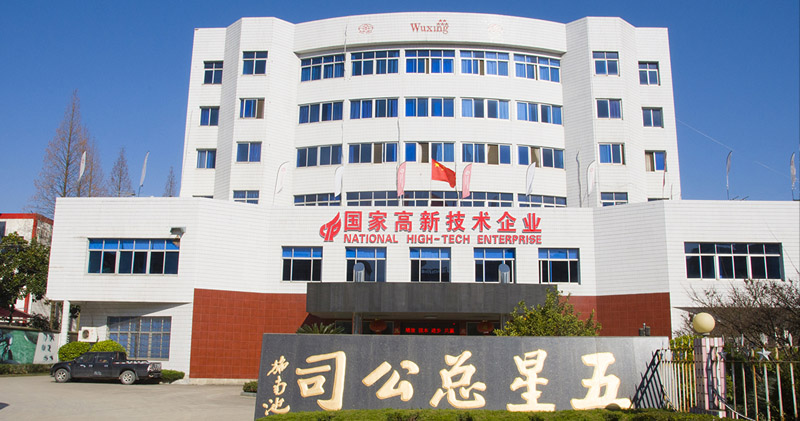
L'entreprise high-tech chinoise Five-Star Vehicle opte pour la messagerie professionnelle 138
Five-Star Vehicle, entreprise nationale high-tech spécialisée dans les composants de vél...

China Railway, membre du Fortune Global 500, choisit la messagerie professionnelle 138
China Railway Engineering Design Group Co., Ltd., filiale à 100 % de China Railway (memb...

Groupe China North Industries (Norinco), classé au Fortune Global 500, choisit la messagerie professionnelle 138
Le groupe China North Industries (Norinco) a lancé un nouvel appel d’offres en raison de...