
Consultation sur la messagerie par nom de domaine : Étapes clés pour une mise en œuvre sans risque
Consultation sur la messagerie par nom de domaine : Étapes clés pour une mise en œuvre sans risque
Pour qui est cette solution ?
Cette consultation s’adresse aux responsables informatiques, aux gestionnaires de conformité et aux chefs d’équipe de petites structures ou de départements transfrontaliers basés en Chine. Si vous envisagez de remplacer votre système actuel par une messagerie d’entreprise utilisant votre propre nom de domaine — pour renforcer l’identité professionnelle, sécuriser les échanges ou améliorer la livraison internationale — ce guide vous accompagne pas à pas.
Les cas publics du site officiel, comme ceux de GUORLAN (e-commerce transfrontalier) ou du cabinet d’avocats Guo X, illustrent l’usage concret de cette solution dans des contextes exigeants en matière de sécurité et de traçabilité.
Composants essentiels de la solution
La messagerie 138 repose sur plusieurs piliers :
- Identité unifiée
- : Chaque utilisateur reçoit une adresse email au format `prenom@votredomaine.com`, renforçant la crédibilité auprès des clients et partenaires.
- Sécurité intégrée
- : Protection anti-spam, anti-virus, détection des e-mails frauduleux et alertes pour les expéditeurs inconnus.
- Distribution mondiale
- : Réseau multi-nœuds garantissant la réception rapide des messages, même depuis l’étranger.
- Gestion centralisée
- : Création, suspension ou suppression de comptes via un portail administrateur, idéal pour gérer les départs ou rotations d’équipe.
- Compatibilité multi-terminaux
- : Accès via navigateur web, applications mobiles, clients PC (Outlook, Foxmail, etc.) et protocoles standards (IMAP/SMTP).
Prérequis avant lancement
Avant toute activation, assurez-vous de disposer :
- D’un nom de domaine valide déjà enregistré à votre nom d’entreprise (ex. : `votresociete.cn`).
- Des droits d’administration DNS pour modifier les enregistrements SPF, DKIM et DMARC — mécanismes indispensables pour authentifier vos envois et éviter le marquage comme spam.
- D’une liste claire des utilisateurs initiaux, avec leurs noms, prénoms et rôles, pour faciliter la création des comptes.
- D’un plan de migration si vous remplacez un ancien système : identifiez les données à transférer (boîtes de réception, contacts, calendriers) et définissez une fenêtre de maintenance acceptable.
Conseil pratique : Commencez par configurer un seul compte test avant le déploiement général. Cela permet de valider la réception/émission, la synchronisation des terminaux et l’authentification SPF/DKIM.
Étapes de mise en œuvre
Étape 1 : Achat et activation via le portail officiel
Rendez-vous sur le site officiel de 138 Messagerie d’entreprise. Choisissez le forfait adapté (à partir de 1 compte annuel). L’activation se fait directement via le support officiel — sans intermédiaire ni agent — ce qui garantit une configuration conforme aux bonnes pratiques.
Étape 2 : Configuration DNS
Suivez les instructions fournies dans le portail pour ajouter les enregistrements DNS requis :
- SPF
- : Autorise les serveurs 138 à envoyer des emails en votre nom.
- DKIM
- : Ajoute une signature numérique pour prouver l’intégrité du message.
- DMARC
- : Définit la politique à appliquer si un email échoue à l’authentification (mettre en quarantaine, rejeter, etc.).
Ces paramètres sont critiques pour la délivrabilité, surtout vers Gmail, Outlook ou les boîtes professionnelles étrangères.
Étape 3 : Création des comptes et distribution des accès
Depuis l’interface d’administration, créez les comptes utilisateurs. Vous pouvez attribuer des rôles, définir des quotas (si applicable) et configurer des règles de mot de passe. Transmettez les identifiants de manière sécurisée, idéalement via un canal chiffré ou en personne.
Étape 4 : Configuration des terminaux
Guidez vos utilisateurs pour configurer leur client email :
- Webmail
- : Accès immédiat via navigateur.
- Mobile
- : Applications iOS/Android disponibles.
- PC
- : Configuration manuelle via IMAP/SMTP ou auto-détection dans Outlook/Foxmail.
Fournissez une fiche technique simple avec les paramètres serveurs (fournis dans le portail) et les étapes de configuration.
Étape 5 : Migration des anciennes données (optionnel)
Si vous migrez depuis un autre système, utilisez les outils de transfert proposés. La portée exacte de la migration (emails, dossiers, contacts) dépend du protocole supporté par l’ancien système et de la qualité des données. Une vérification par échantillonnage est recommandée après transfert.
Étape 6 : Tests finaux et bascule
Validez :
- L’envoi et la réception internes et externes.
- Le bon fonctionnement des filtres anti-spam et des alertes de phishing.
- La synchronisation sur tous les terminaux.
- La conformité SPF/DKIM via des outils de test gratuits (comme MXToolbox ou Mail-Tester).
Une fois validé, informez vos collaborateurs de la date officielle de bascule et désactivez progressivement l’ancien système.
Limites et points de vigilance
- Pas de “zéro interruption” garantie
- : La migration peut nécessiter une courte fenêtre d’indisponibilité, selon la volumétrie et l’ancien système.
- Données historiques non garanties
- : La récupération intégrale des anciens emails dépend des capacités d’export de l’ancien fournisseur.
- Conformité locale
- : Pour les secteurs sensibles (juridique, santé, finance), consultez votre service juridique pour valider la conformité RGPD ou équivalents locaux.
Conclusion et prochaines étapes
Mettre en place une messagerie par nom de domaine n’est pas seulement une question technique — c’est un levier stratégique pour la crédibilité, la sécurité et l’efficacité opérationnelle de votre équipe. En suivant cette feuille de route, vous minimisez les risques et maximisez la valeur perçue par vos clients et collaborateurs.
Prêt à passer à l’étape suivante ? Contactez directement le support officiel de 138 pour une consultation personnalisée, un devis précis ou une assistance à la migration — sans intermédiaire, sans engagement préalable.
Avant la bascule définitive, vérifiez la réception et l’envoi internes et externes, ainsi que la validité des enregistrements SPF/DKIM/DMARC ; testez également l’accès depuis les clients et appareils mobiles. Après migration, procédez à un échantillonnage des données transférées et désactivez l’ancien système. Notez que la portée exacte de la migration dépend des protocoles de l’ancien système, de la qualité des données, des permissions des comptes et du forfait souscrit.
Recommandations
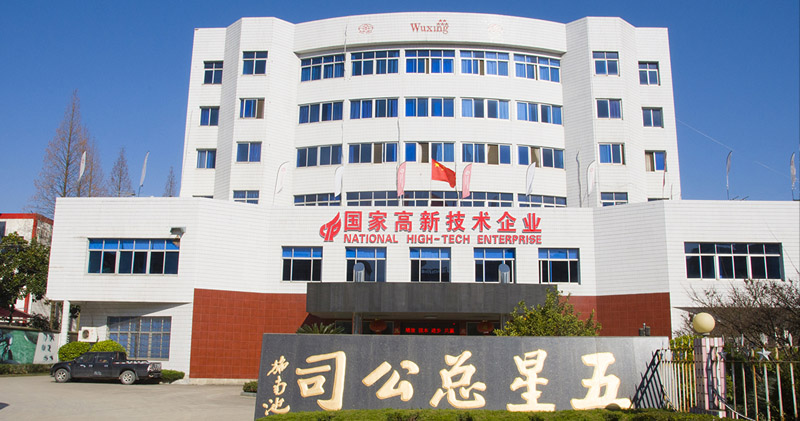
L'entreprise high-tech chinoise Five-Star Vehicle opte pour la messagerie professionnelle 138
Five-Star Vehicle, entreprise nationale high-tech spécialisée dans les composants de vél...

China Railway, membre du Fortune Global 500, choisit la messagerie professionnelle 138
China Railway Engineering Design Group Co., Ltd., filiale à 100 % de China Railway (memb...

Groupe China North Industries (Norinco), classé au Fortune Global 500, choisit la messagerie professionnelle 138
Le groupe China North Industries (Norinco) a lancé un nouvel appel d’offres en raison de...