
Erreur de connexion SSL sur 138 Messagerie d'entreprise : diagnostic, causes fréquentes et résolution
Contexte : pourquoi une erreur SSL bloque votre messagerie
Les équipes de commerce extérieur, les indépendants et les petites structures qui utilisent 138 Messagerie d'entreprise avec un nom de domaine propre dépendent d'une connexion chiffrée pour échanger des contrats, des factures et des communications sensibles. Lorsqu'un client de messagerie (Outlook, Thunderbird, application mobile ou webmail) affiche une erreur de connexion SSL ou certificat non valide, l'ensemble du flux de communication peut être interrompu.
Cette alerte ne signifie pas nécessairement que le service est en panne. Dans la majorité des cas observés en support après-vente, l'origine se situe au niveau de la configuration locale, du réseau intermédiaire ou de la résolution DNS. Voici comment procéder méthodiquement pour identifier et corriger le problème.
Étape 1 : Vérifier la validité du certificat serveur
La première vérification consiste à confirmer que le certificat SSL présenté par le serveur de messagerie est valide et reconnu par votre système.
Actions à effectuer :
- Ouvrez le webmail de 138 Messagerie d'entreprise dans un navigateur récent (Chrome, Firefox, Edge).
- Cliquez sur l'icône de cadenas dans la barre d'adresse et examinez la date d'expiration du certificat.
- Si le certificat est émis pour le domaine serveur officiel de 138 et que la date est valide, le problème ne vient pas du serveur.
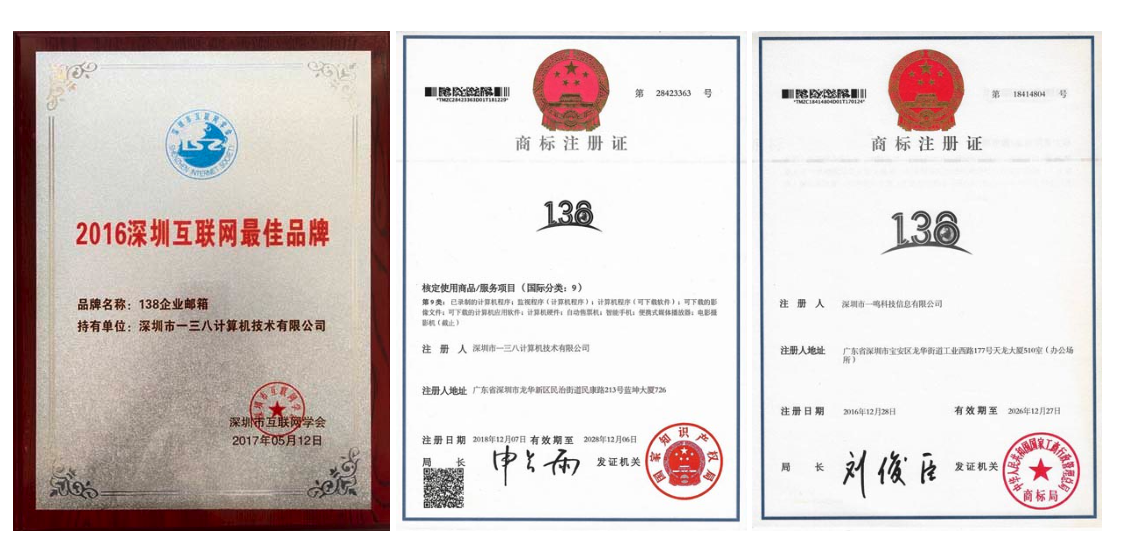
Point de repère : 138 Messagerie d'entreprise est exploitée directement par Shenzhen 138 Computer Technology Co., Ltd. Les certificats SSL des serveurs officiels sont renouvelés et maintenus par l'opérateur. Si vous constatez une anomalie côté serveur, contactez le support officiel plutôt que de tenter une modification unilatérale.
Étape 2 : Contrôler les paramètres de connexion du client de messagerie
L'erreur SSL survient fréquemment lorsque les paramètres IMAP, POP ou SMTP configurés dans votre client ne correspondent pas aux exigences de chiffrement du serveur.
Paramètres à vérifier :
| Protocole | Port sécurisé attendu | Mode de chiffrement |
|---|---|---|
| IMAP | 993 | SSL/TLS |
| POP3 | 995 | SSL/TLS |
| SMTP | 465 ou 587 | SSL/TLS ou STARTTLS |
Erreurs courantes :
- Utilisation du port 143 (IMAP non chiffré) au lieu du port 993.
- Sélection de « STARTTLS » sur un port qui exige « SSL/TLS » direct.
- Nom de serveur incorrect : le serveur entrant et sortant doivent correspondre aux adresses fournies lors de l'activation de votre compte 138 Messagerie d'entreprise.
Rappel : 138 Messagerie d'entreprise prend en charge l'utilisation multi-terminaux via le web, les téléphones mobiles, les clients PC et les clients tiers utilisant des protocoles standard (SMTP, IMAP, POP). Assurez-vous que votre client figure parmi les configurations compatibles.
Étape 3 : Examiner les interférences réseau (proxy, VPN, pare-feu)
Dans les scénarios de collaboration transfrontalière, les utilisateurs se connectent souvent via des réseaux d'entreprise avec proxy, des VPN ou des pare-feu qui inspectent le trafic SSL.
Symptômes typiques :
- L'erreur SSL apparaît uniquement sur le réseau de l'entreprise, pas sur un réseau mobile personnel.
- Le certificat affiché dans le navigateur porte le nom d'un équipement réseau (pare-feu, passerelle) au lieu du serveur de messagerie.
Actions correctives :
- Ajoutez les domaines serveur de 138 Messagerie d'entreprise à la liste blanche du pare-feu ou du proxy.
- Désactivez temporairement l'inspection SSL du proxy pour le trafic de messagerie.
- Testez la connexion depuis un réseau différent pour isoler la cause.
Étape 4 : Vérifier la résolution DNS et les enregistrements MX
Une mauvaise résolution DNS peut diriger votre client vers une adresse IP incorrecte, déclenchant une erreur de certificat (le certificat présenté ne correspond pas au domaine attendu).
Vérifications à effectuer :
- Confirmez que les enregistrements MX de votre domaine pointent vers les serveurs officiels de 138 Messagerie d'entreprise.
- Vérifiez les enregistrements SPF, DKIM et DMARC configurés sur votre domaine : bien qu'ils n'affectent pas directement la connexion SSL, une configuration DNS incohérente peut révéler des erreurs plus larges dans la gestion du domaine.
- Utilisez un outil comme
nslookupoudigpour vérifier que la résolution DNS renvoie les bonnes adresses IP.
Note : 138 Messagerie d'entreprise prend en charge les mécanismes d'authentification des expéditeurs tels que SPF, DKIM et DMARC. Ces enregistrements doivent être configurés conformément aux instructions fournies lors de l'activation.
Étape 5 : Mettre à jour le système d'exploitation et le client
Les anciens systèmes d'exploitation et clients de messagerie peuvent ne pas prendre en charge les versions récentes de TLS (TLS 1.2 ou 1.3), ce qui provoque un échec de négociation SSL.
Recommandations :
- Mettez à jour votre système d'exploitation (Windows, macOS, Android, iOS) vers une version supportée.
- Mettez à jour votre client de messagerie vers la dernière version stable.
- Si vous utilisez un client ancien qui ne supporte que TLS 1.0 ou 1.1, envisagez de migrer vers un client compatible avec les standards actuels.
Étape 6 : Réinitialiser le mot de passe en cas de doute sur la compromission
Si l'erreur SSL s'accompagne de comportements suspects (e-mails non envoyés, alertes de connexion inconnue), il est prudent de réinitialiser le mot de passe du compte concerné.
Procédure pour l'utilisateur :
- Connectez-vous au webmail, accédez à « Paramètres personnels — Informations personnelles — Mot de passe », saisissez l'ancien mot de passe et deux fois le nouveau.
- Le mot de passe doit comporter au minimum 8 caractères incluant lettres, chiffres et symboles spéciaux.
Procédure pour l'administrateur :
- Accédez à « Organisation et utilisateurs — Gestion des utilisateurs », ouvrez le compte cible et définissez un nouveau mot de passe.
- Si l'administrateur a oublié son propre mot de passe et qu'un numéro de mobile est lié, utilisez la procédure de récupération sur la page de connexion. Sinon, envoyez une demande depuis l'e-mail contractuel à l'adresse officielle du support.
Limites et périmètre du support
| Situation | Action recommandée |
|---|---|
| Erreur SSL persistante après toutes les vérifications ci-dessus | Contacter le support officiel direct de 138 Messagerie d'entreprise |
| Certificat serveur expiré ou non reconnu | Signaler immédiatement au support officiel — ne pas contourner l'alerte |
| Problème lié à un client tiers spécifique | Vérifier la compatibilité protocolaire et consulter la documentation du client |
| Migration de messagerie en cours avec erreurs SSL | Suspendre la migration et valider la configuration avec le support avant de reprendre |
Important : Le portail de service officiel de 138 couvre l'achat, l'activation, la migration, la configuration et la maintenance quotidienne. Ne communiquez jamais vos identifiants ou codes de vérification à des personnes non affiliées au support officiel.
Résumé des actions prioritaires
- Vérifiez le certificat via le webmail dans un navigateur à jour.
- Contrôlez les ports et le chiffrement (IMAP 993, POP3 995, SMTP 465/587 en SSL/TLS).
- Testez hors réseau d'entreprise pour écarter une interférence proxy/VPN.
- Validez la résolution DNS et les enregistrements MX de votre domaine.
- Mettez à jour votre OS et votre client de messagerie.
- Réinitialisez le mot de passe si vous suspectez une compromission.
Si le problème persiste après ces vérifications, l'équipe officielle de support dispose des outils de diagnostic serveur pour identifier une cause plus profonde (configuration de nœud, routage réseau, maintenance planifiée).
Recommandations

L'entreprise high-tech chinoise Five-Star Vehicle opte pour la messagerie professionnelle 138
Five-Star Vehicle, entreprise nationale high-tech spécialisée dans les composants de vél...

China Railway, membre du Fortune Global 500, choisit la messagerie professionnelle 138
China Railway Engineering Design Group Co., Ltd., filiale à 100 % de China Railway (memb...

Groupe China North Industries (Norinco), classé au Fortune Global 500, choisit la messagerie professionnelle 138
Le groupe China North Industries (Norinco) a lancé un nouvel appel d’offres en raison de...